Quick Answer: The best AI narrator presets for audiobooks are Storyteller (for rich, cinematic narrative pacing) and Cozy Read (for warm, intimate storytelling). Using AI Narrator's preset voice profiles allows creators to skip complex configurations and generate natural, expressive audiobook files in minutes directly from Google Docs.
📖 Storyteller Preset
Optimized for fiction, novels, and dramatic narratives. Feature-rich mid-tones with slightly slower pacing to capture suspense and emotional depth.🍃 Cozy Read Preset
Best for memoirs, self-help books, and essays. Cozy Read uses warm, soft, and intimate vocal characteristics that build immediate trust with the listener.🎙️ Deep Narrative Preset
Perfect for mysteries, sci-fi, or deep non-fiction. Features an authoritative, low-register voice that provides gravity and dramatic tone.
| Preset Name | Tone / Style | Best Genre |
|---|---|---|
| Storyteller | Rich, Dramatic | Fiction, Novels |
| Cozy Read | Warm, Soft | Memoirs, Self-Help |
| Deep Narrative | Authoritative, Low | Sci-Fi, Thrillers |
| Clear Scholar | Articulate, Crisp | Biographies, Textbooks |
Step 1: Clean Up Special Characters
AI voice engines read punctuation and text literally. Remove double dashes, excessive exclamation points, and bracketed notes.
Write out abbreviations that are meant to be read as full words (e.g., write "Doctor" instead of "Dr." if the narrator stumbles).
Step 2: Add Natural Paragraph Breaks
AI Narrator inserts natural pauses at paragraph breaks. Avoid excessively long blocks of text to give your audiobook listeners a breath of silence between sections.
Keep paragraphs under 3-4 sentences for the best rhythmic pacing.
Step 3: Select Your Audiobook Preset
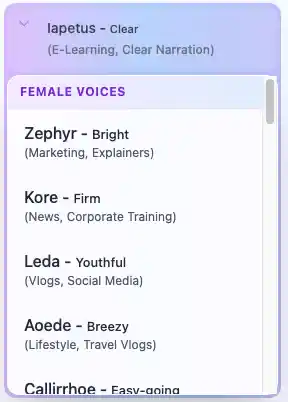
Open the AI Narrator sidebar in Google Docs. Choose the "Storyteller" or "Cozy Read" preset from the voice options dropdown.
These presets pre-configure the underlying synthesis parameters for natural audiobook flow.
Step 4: Generate and Download
Click Generate Audio. AI Narrator will process your document section by section. Once complete, download the high-quality WAV file.
The files are ready for publishing to audiobook platforms like ACX or Findaway Voices.
Pro-Tip: Always test-narrate a single chapter or page first. Listen to the generated output to check tone, pacing, and emotional delivery before converting the entire manuscript.
- How to Turn Google Docs into Audio Files — Step-by-step audio conversion methods.
- Complete Guide to Text to Speech in Google Docs — Full tutorial with best practices.
- How to Use AI Voices for E-Learning — Voice presets optimized for educational content.
- AI Narrator vs ElevenLabs — How AI Narrator compares for audiobook production.
Ready to create your audiobook? Install AI Narrator for free and generate your first chapter in minutes.
この音声を自分で聴いてみたいですか?
今すぐAI Narratorを無料でお試しください。登録は不要です。