Quick Answer: To turn blog posts into podcast episodes, open your article in Google Docs, open the AI Narrator sidebar, select a premium preset like Creator/Storyteller, and generate your audio. Download the WAV file, add an intro/outro, and publish to Spotify or Apple Podcasts to capture auditory audiences.
📈 Double Your Content Reach
Reach listeners on platforms like Spotify, Apple Podcasts, and Amazon Music who would otherwise never find your blog.⏳ Maximize Time On Page
Adding an audio player to your written articles increases user dwell time, which is a major positive ranking signal for search engine SEO.🔄 Repurpose Efficiently
No need to brainstorm new topics. Turn your existing well-performing blog articles into high-value podcast episodes.
| Podcast Aspect | Traditional Recording | AI Narrator Workflow |
|---|---|---|
| Equipment Needed | Studio mic, pop filter, interface | Just a browser |
| Recording Space | Soundproofed quiet room | Anywhere, completely silent generation |
| Editing Time | Hours removing "ums", pops, breathing | Zero editing needed |
| Repurposing Cost | High (time or hired talent) | Free/Included |
Step 1: Prep Your Script in Google Docs
Open your published blog post in Google Docs.
Remove web-specific phrases like "click the link below" or "as seen in the image above." Replace them with audio-friendly alternatives.
Step 2: Add Podcast Intro and Outro
Add a brief introduction (e.g., "Welcome back to the [Podcast Name] podcast...") and a clear call-to-action outro at the end.
This gives your audio file a professional podcast format.
Step 3: Select the "Creator/Storyteller" Preset
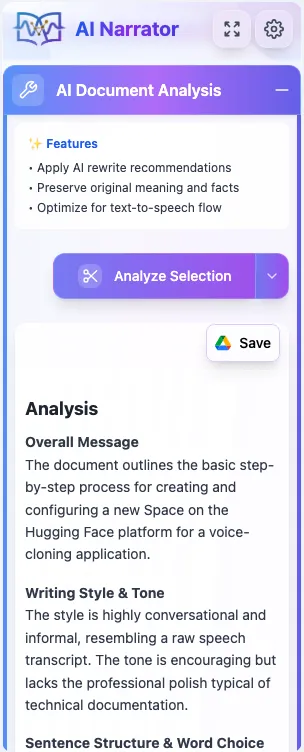
Open the AI Narrator sidebar. Choose the "Storyteller" preset or "Executive Pitch" based on your post's tone. See our guide on the best voice presets for podcasts for more options.
Click Generate and listen to the voice flow to ensure the tone and pacing match your content.
Step 4: Download and Distribute
Download the generated WAV file.
Upload the audio to your podcast host (such as Spotify for Podcasters or Libsyn) and embed it at the top of your original blog post.
SEO Bonus: Pages with embedded audio players see a 150-200% increase in average time-on-page. Implementing this boosts both your podcast traffic and search engine rankings!
- AI Narrator for Audiobooks: Best Voices & Presets — Voice presets for narrative and conversational content.
- How to Turn Google Docs into Audio Files — All audio conversion methods compared.
- AI Narrator vs ElevenLabs — Why AI Narrator is faster for document-based content creation.
- Best ElevenLabs Alternatives in 2026 — Full comparison of all AI voice tools.
Start your podcast today: Install AI Narrator for free and turn your first blog post into a podcast episode in minutes.
この音声を自分で聴いてみたいですか?
今すぐAI Narratorを無料でお試しください。登録は不要です。