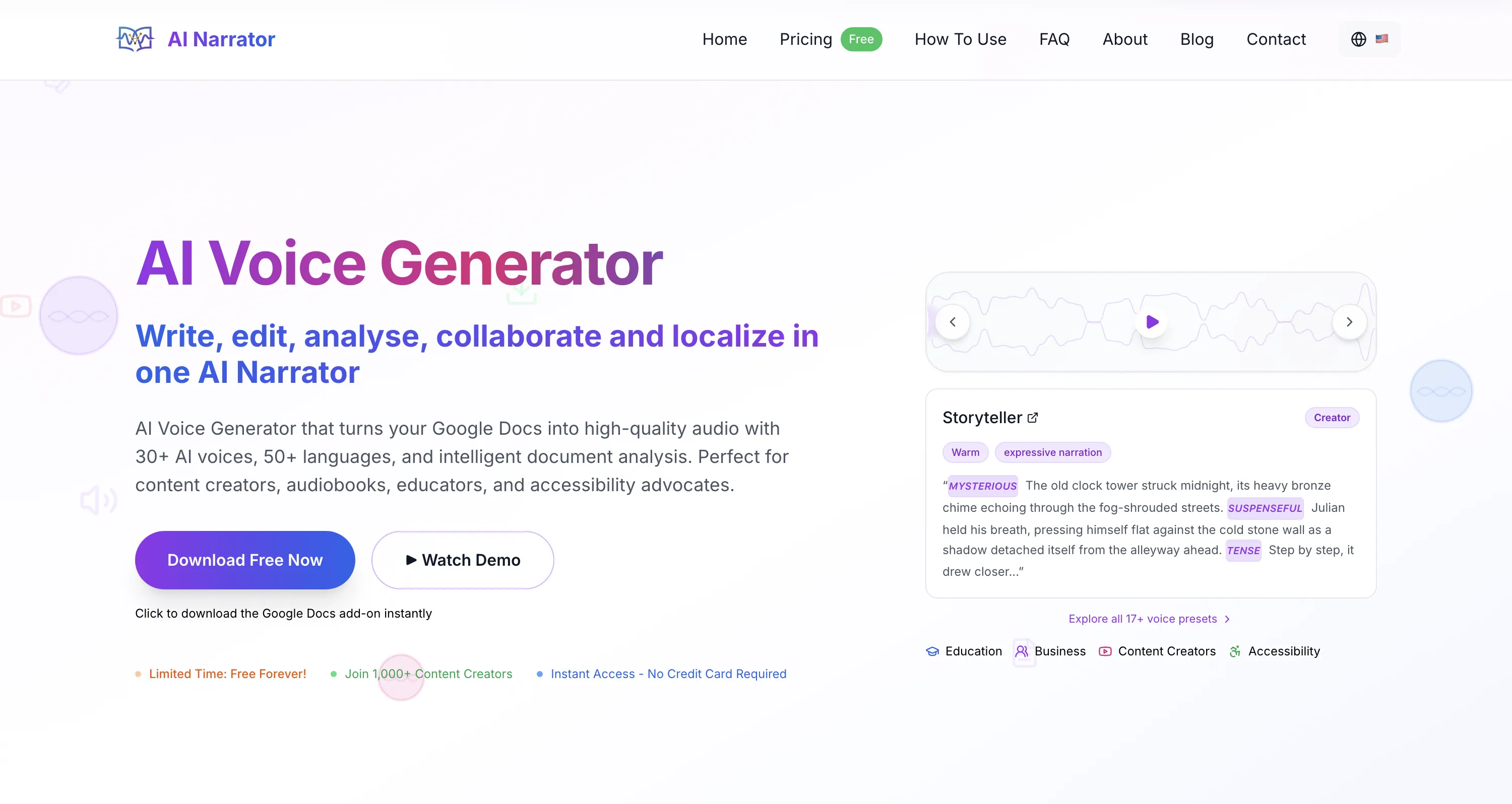
Câu trả lời nhanh: Các cài đặt sẵn AI Narrator tốt nhất cho sách nói là Storyteller (cho nhịp điệu kể chuyện phong phú, điện ảnh) và Cozy Read (cho việc kể chuyện ấm áp, gần gũi). Việc sử dụng các cấu hình giọng nói cài đặt sẵn của AI Narrator cho phép người sáng tạo bỏ qua các cấu hình phức tạp và tạo ra các tệp sách nói tự nhiên, biểu cảm trong vài phút trực tiếp từ Google Docs.
📖 Cài đặt trước Storyteller
Tối ưu hóa cho tiểu thuyết, hư cấu và các câu chuyện kịch tính. Các âm trung phong phú với tốc độ chậm hơn một chút để nắm bắt sự hồi hộp và chiều sâu cảm xúc.🍃 Cài đặt trước Cozy Read
Tốt nhất cho hồi ký, sách tự lực và tiểu luận. Cozy Read sử dụng các đặc điểm giọng nói ấm áp, nhẹ nhàng và thân mật giúp xây dựng lòng tin ngay lập tức với người nghe.🎙️ Cài đặt trước Deep Narrative
Hoàn hảo cho bí ẩn, khoa học viễn tưởng hoặc các tài liệu phi hư cấu chuyên sâu. Có giọng nói có uy quyền, âm vực thấp mang lại sự nghiêm túc và giọng điệu kịch tính.
| Tên cài đặt sẵn | Giọng điệu / Phong cách | Thể loại tốt nhất |
|---|---|---|
| Người kể chuyện | Phong phú, kịch tính | Tiểu thuyết, Hư cấu |
| Đọc thư giãn | Ấm áp, Nhẹ nhàng | Hồi ký, Tự lực |
| Truyện sâu sắc | Uy quyền, Trầm | Khoa học viễn tưởng, Giật gân |
| Học giả rõ ràng | Rõ ràng, Sắc nét | Tiểu sử, Sách giáo khoa |
Bước 1: Làm sạch các ký tự đặc biệt
Các công cụ giọng nói AI đọc dấu câu và văn bản theo nghĩa đen. Loại bỏ dấu gạch ngang kép, dấu chấm than quá mức và các ghi chú trong ngoặc.
Viết đầy đủ các chữ viết tắt cần đọc như các từ đầy đủ (ví dụ: viết "Doctor" thay vì "Dr." nếu người thuật lại bị vấp).
Bước 2: Thêm các ngắt đoạn tự nhiên
AI Narrator chèn các khoảng nghỉ tự nhiên tại các ngắt đoạn. Tránh các đoạn văn bản quá dài để mang lại cho người nghe sách nói của bạn một hơi thở yên lặng giữa các phần.
Giữ các đoạn văn dưới 3-4 câu để có nhịp điệu tốt nhất.
Bước 3: Chọn cài đặt trước sách nói của bạn
Mở thanh bên AI Narrator trong Google Docs. Chọn cài đặt trước "Storyteller" hoặc "Cozy Read" từ menu thả xuống của các tùy chọn giọng nói.
Các cài đặt trước này cấu hình trước các tham số tổng hợp cơ bản cho luồng sách nói tự nhiên.
Bước 4: Tạo và tải xuống
Nhấp vào Tạo âm thanh. AI Narrator sẽ xử lý tài liệu của bạn theo từng phần. Sau khi hoàn tất, hãy tải xuống tệp WAV chất lượng cao.
Các tệp đã sẵn sàng để xuất bản lên các nền tảng sách nói như ACX hoặc Findaway Voices.
Mẹo chuyên nghiệp: Luôn kiểm tra thuật lại một chương hoặc trang trước. Nghe kết quả được tạo để kiểm tra giọng điệu, nhịp điệu và cách thể hiện cảm xúc trước khi chuyển đổi toàn bộ bản thảo.
- Cách chuyển đổi Google Docs thành tệp âm thanh — Các phương pháp chuyển đổi âm thanh từng bước.
- Hướng dẫn đầy đủ về chuyển văn bản thành giọng nói trong Google Docs — Hướng dẫn đầy đủ với các thực tiễn tốt nhất.
- Cách sử dụng giọng nói AI cho E-Learning — Các cài đặt trước giọng nói được tối ưu hóa cho nội dung giáo dục.
- AI Narrator vs ElevenLabs — AI Narrator so sánh thế nào cho việc sản xuất sách nói.
Sẵn sàng tạo sách nói của bạn? Cài đặt AI Narrator miễn phí và tạo chương đầu tiên của bạn trong vài phút.
Bạn muốn tự mình nghe những giọng nói này?
Hãy dùng thử miễn phí Trình tường thuật AI của chúng tôi ngay bây giờ. Không cần đăng ký.
Bạn đã sẵn sàng dùng thử Trình tường thuật AI chưa?
Bắt đầu chuyển đổi Google Docs của bạn thành âm thanh chuyên nghiệp ngay hôm nay. Miễn phí mãi mãi!
Thêm vào Doc - Miễn phí