Cách biến bài đăng blog thành các tập podcast bằng Google Docs
Câu trả lời nhanh: Để biến bài đăng blog thành các tập podcast, hãy mở bài viết của bạn trong Google Docs, mở thanh bên của Người kể chuyện AI, chọn một cài đặt sẵn cao cấp như Creator/Storyteller, và tạo âm thanh của bạn. Tải xuống tệp WAV, thêm phần giới thiệu/kết thúc, và xuất bản lên Spotify hoặc Apple Podcasts để thu hút khán giả nghe đài.
📈 Tăng gấp đôi phạm vi tiếp cận nội dung của bạn
Tiếp cận khán giả trên các nền tảng như Spotify, Apple Podcasts và Amazon Music, những người sẽ không bao giờ tìm thấy blog của bạn nếu không có âm thanh.⏳ Tối đa hóa thời gian trên trang
Thêm trình phát âm thanh vào các bài viết văn bản của bạn giúp tăng thời gian lưu lại của người dùng, đây là một tín hiệu xếp hạng tích cực chính cho SEO công cụ tìm kiếm.🔄 Tận dụng hiệu quả
Không cần suy nghĩ về các chủ đề mới. Hãy biến các bài viết blog hiện có hoạt động tốt của bạn thành các tập podcast có giá trị cao.
| Khía cạnh Podcast | Ghi âm truyền thống | Quy trình làm việc AI Narrator |
|---|---|---|
| Thiết bị cần thiết | Micro studio, màng lọc âm, giao diện | Chỉ một trình duyệt |
| Không gian ghi âm | Phòng yên tĩnh cách âm | Mọi lúc mọi nơi, tạo nội dung hoàn toàn im lặng |
| Thời gian chỉnh sửa | Hàng giờ để loại bỏ tiếng "ừm", tiếng nổ, tiếng thở | Không cần chỉnh sửa |
| Chi phí tái sử dụng | Cao (thời gian hoặc thuê tài năng) | Miễn phí/Bao gồm |
Bước 1: Chuẩn bị kịch bản trong Google Docs
Mở bài đăng blog đã xuất bản của bạn trong Google Docs.
Xóa các cụm từ dành riêng cho web như "nhấp vào liên kết bên dưới" hoặc "như trong hình trên". Thay thế chúng bằng các lựa chọn thay thế thân thiện với âm thanh.
Bước 2: Thêm phần mở đầu và kết thúc Podcast
Thêm phần giới thiệu ngắn (ví dụ: "Chào mừng bạn quay trở lại với podcast [Tên Podcast]...") và lời kêu gọi hành động rõ ràng ở phần kết thúc.
Điều này mang lại cho tệp âm thanh của bạn định dạng podcast chuyên nghiệp.
Bước 3: Chọn cài đặt trước "Người sáng tạo/Người kể chuyện"
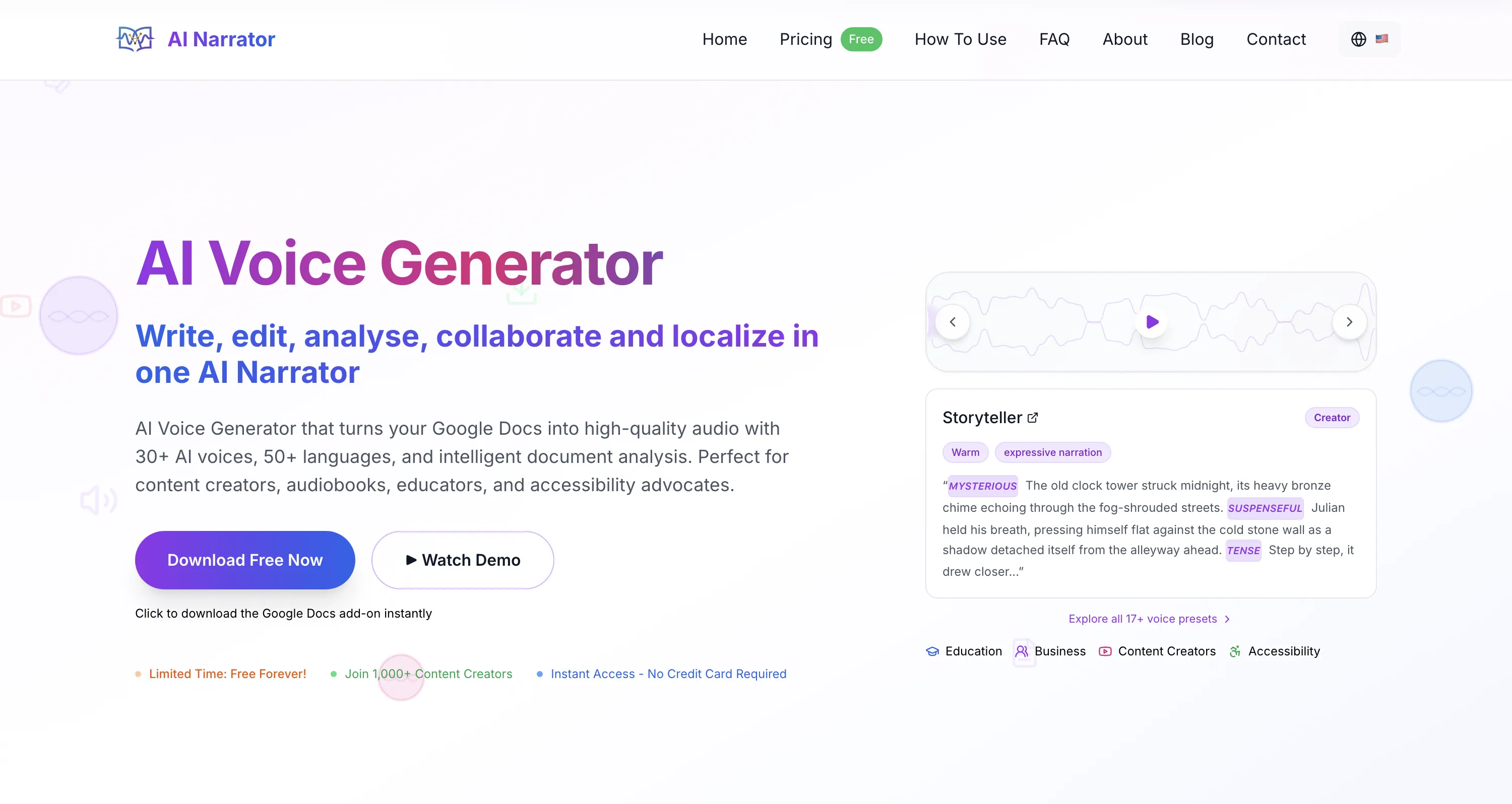
Mở thanh bên AI Narrator. Chọn cài đặt trước "Người kể chuyện" (Storyteller) hoặc "Executive Pitch" tùy thuộc vào tông giọng bài viết của bạn. Xem hướng dẫn của chúng tôi về các cài đặt trước giọng nói tốt nhất cho podcast để biết thêm các tùy chọn.
Nhấp vào Tạo (Generate) và nghe luồng giọng nói để đảm bảo tông giọng và nhịp độ phù hợp với nội dung của bạn.
Bước 4: Tải xuống và Phân phối
Tải xuống tệp WAV đã tạo.
Tải âm thanh lên máy chủ podcast của bạn (chẳng hạn như Spotify for Podcasters hoặc Libsyn) và nhúng nó vào đầu bài đăng blog gốc của bạn.
Phần thưởng SEO: Các trang có trình phát âm thanh nhúng có mức tăng thời gian trên trang trung bình từ 150-200%. Việc triển khai tính năng này giúp tăng cả lưu lượng truy cập podcast và thứ hạng công cụ tìm kiếm của bạn!
- AI Narrator cho sách nói: Giọng đọc & Cài đặt trước tốt nhất — Cài đặt trước giọng nói cho nội dung kể chuyện và hội thoại.
- Cách chuyển đổi Google Docs thành tệp âm thanh — So sánh tất cả các phương pháp chuyển đổi âm thanh.
- AI Narrator so với ElevenLabs — Tại sao AI Narrator nhanh hơn cho việc tạo nội dung dựa trên tài liệu.
- Các lựa chọn thay thế ElevenLabs tốt nhất năm 2026 — So sánh đầy đủ tất cả các công cụ giọng nói AI.
Bắt đầu podcast của bạn ngay hôm nay: Cài đặt AI Narrator miễn phí và biến bài đăng blog đầu tiên của bạn thành một tập podcast chỉ trong vài phút.
Bạn muốn tự mình nghe những giọng nói này?
Hãy dùng thử miễn phí Trình tường thuật AI của chúng tôi ngay bây giờ. Không cần đăng ký.
Bạn đã sẵn sàng dùng thử Trình tường thuật AI chưa?
Bắt đầu chuyển đổi Google Docs của bạn thành âm thanh chuyên nghiệp ngay hôm nay. Miễn phí mãi mãi!
Thêm vào Doc - Miễn phí